Domain portable-videoplayer.de kaufen?
Wir ziehen mit dem Projekt
portable-videoplayer.de um.
Sind Sie am Kauf der Domain
portable-videoplayer.de interessiert?
domain@kv-gmbh.de · 0541-91531010
Domain portable-videoplayer.de kaufen?
Wo aktiviere ich USB Debugging?
Um USB Debugging zu aktivieren, musst du zuerst die Entwickleroptionen auf deinem Android-Gerät freischalten. Dies kannst du tun, indem du in die Einstellungen deines Geräts gehst, dort auf "Über das Telefon" oder "Telefoninfo" tippst und dann mehrmals auf die Build-Nummer klickst, bis die Entwickleroptionen freigeschaltet sind. Anschließend gehst du zurück zu den Einstellungen, wählst die Entwickleroptionen aus und aktivierst dort die Option für USB Debugging. Nun kannst du dein Gerät per USB-Kabel mit einem Computer verbinden und das USB Debugging nutzen. **
Wo finde ich USB Debugging?
USB Debugging ist eine Funktion auf Android-Geräten, die es ermöglicht, eine Verbindung zwischen dem Gerät und einem Computer herzustellen, um Fehlerbehebung und Entwicklungsaufgaben durchzuführen. Um USB Debugging zu aktivieren, musst du zuerst die Entwickleroptionen auf deinem Android-Gerät freischalten. Dies kannst du tun, indem du in den Einstellungen auf "Über das Telefon" oder "Telefoninfo" tippst und dann mehrmals auf die Build-Nummer klickst, bis die Entwickleroptionen freigeschaltet sind. Sobald die Entwickleroptionen verfügbar sind, kannst du dort USB Debugging aktivieren. Beachte jedoch, dass das Aktivieren von USB Debugging Sicherheitsrisiken mit sich bringen kann, da es unbefugten Zugriff auf dein Gerät ermöglichen kann. Stelle daher sicher, dass du diese Funktion nur aktivierst, wenn du sie wirklich benötigst. **


Ähnliche Suchbegriffe für Debugging
Top-Angebote
Produkte zum Begriff Debugging:
-
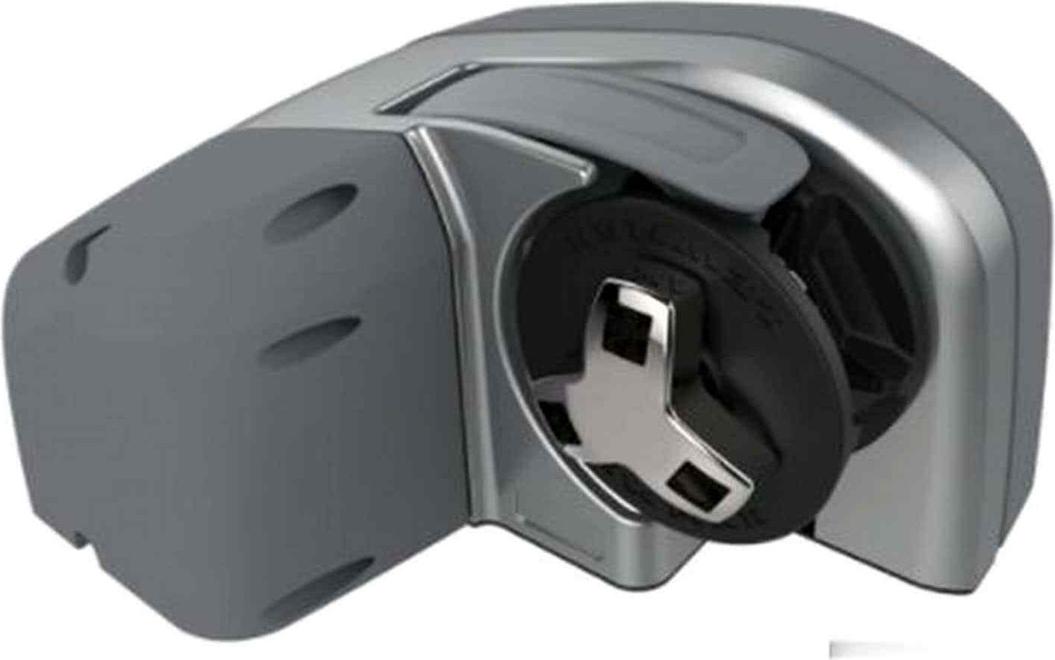
Osculati | Elektrische Ankerwinde 500W - 12V - Hochleistungsfähig - Einfach zu bedienen - KompaktDie elektrische Ankerwinde Osculati 02.605.06 ist ein hochmodernes Gerät für das automatische Heben und Senken von Ankern auf Yachten, Motorbooten und Sportbooten. Der Aufzug ist für den Betrieb mit Kette und Seil ausgelegt und bietet einen reibungslosen, leisen Betrieb und hohe Zuverlässigkeit unter rauen Meeresbedingungen. Dank der kompakten Bauweise lässt er sich auch bei begrenztem Platz an Deck leicht installieren. Der leistungsstarke 500-W-Motor sorgt für ein effizientes Ankerheben, während die intuitive Bedienung ein schnelles und sicheres Ankermanövrieren ermöglicht. Die Ankerwinde zeichnet sich durch ihre Vielseitigkeit aus - sie funktioniert sowohl mit Tauwerk als auch mit Kette und kann daher auf verschiedenen Schiffstypen eingesetzt werden.Technische Daten:Stromversorgung: 12V DCLeistung des Motors: 500 WGehäusematerial: eloxiertes Aluminium, Komponenten aus rostfreiem StahlKompatibilität: Seil und KetteMaximaler Kettendurchmesser: 6 mm (DIN 766)Maximaler Seildurchmesser: 11644,72 €*Versand: 0,00 €Sichere Weiterleitung zum Anbieter
-
Kaas, Gina: Einfach zu gutEinfach zu gut , Kochen. Genießen. Leben. Kulinarisch ´ne 12/10. , Zündungssätze > Zünd- & Glühanlagen , Erscheinungsjahr: 20250328, Autoren: Kaas, Gina, Fotograph: kleine Holthaus, Thorsten~Bommann, Matthias, Seitenzahl/Blattzahl: 256, Abbildungen: ca. 100 Fotos, Keyword: Bloggerkochbuch; Gina Kaas; Hofleben; Kochbuch; Kochen für Familie; Landleben; Rezepte für jeden Tag; einfache Gerichte; schnelle Küche Kochbuch; schnelle Rezepte, Fachschema: Nachhaltigkeit~Sustainable Development~Kochen / Schnelle Küche~Landleben, Fachkategorie: Kochen und Rezepte allgemein~Schnelle Küche~Kochen für und mit Kindern~Auf dem Land, Landleben: Sachbuch, Warengruppe: HC/Essen und Trinken/Sonstiges, UNSPSC: 49019900, Warenverzeichnis für die Außenhandelsstatistik: 49019900, Länge: 240, Breite: 190, Höhe: 24, Gewicht: 992, Produktform: Gebunden, Genre: Sachbuch/Ratgeber,35,00 €*Versand: 0,00 €Sichere Weiterleitung zum Anbieter



-
Was ist ein USB Debugging?
Was ist ein USB Debugging? USB Debugging ist eine Funktion, die es ermöglicht, ein Android-Gerät mit einem Computer zu verbinden, um Entwicklern Zugriff auf erweiterte Debugging- und Entwicklertools zu geben. Durch das Aktivieren von USB Debugging können Entwickler Fehler im Code schneller identifizieren und beheben. Es ist auch nützlich für die Installation von benutzerdefinierten ROMs oder das Übertragen von Dateien zwischen dem Gerät und dem Computer. Allerdings sollte USB Debugging nur aktiviert werden, wenn es wirklich benötigt wird, da es potenzielle Sicherheitsrisiken birgt. **
-
Wird USB-Debugging nicht erkannt?
Es gibt mehrere mögliche Gründe, warum USB-Debugging nicht erkannt wird. Es könnte sein, dass das USB-Kabel defekt ist oder nicht richtig angeschlossen ist. Es könnte auch sein, dass das Gerät nicht ordnungsgemäß mit dem Computer verbunden ist oder dass das USB-Debugging auf dem Gerät nicht aktiviert ist. Es könnte auch sein, dass der Treiber für das Gerät nicht korrekt installiert ist. **
-
Wie kann ich USB Debugging aktivieren?
Um USB-Debugging zu aktivieren, musst du zuerst die Entwickleroptionen auf deinem Android-Gerät aktivieren. Dazu gehst du in die Einstellungen, wählst den Punkt "Über das Telefon" oder "Telefoninfo" und tippst mehrmals auf die Build-Nummer, bis du als Entwickler freigeschaltet bist. Anschließend gehst du zurück zu den Einstellungen, wählst "Entwickleroptionen" aus und aktivierst dort die Option "USB-Debugging". Danach verbindest du dein Gerät mit einem Computer und bestätigst die USB-Debugging-Anfrage auf deinem Smartphone. Nun ist USB-Debugging aktiviert und du kannst dein Gerät für Entwicklerzwecke nutzen. **
-
Wie kann ich USB Debugging deaktivieren?
Um USB-Debugging zu deaktivieren, musst du zuerst die Entwickleroptionen auf deinem Gerät aktivieren. Gehe dazu in die Einstellungen deines Smartphones, tippe auf "Über das Telefon" und dann mehrmals auf "Build-Nummer", bis die Entwickleroptionen freigeschaltet sind. Anschließend gehe zurück zu den Einstellungen, wähle "Entwickleroptionen" aus und deaktiviere dort die Option für USB-Debugging. Bestätige die Deaktivierung und schon ist USB-Debugging auf deinem Gerät ausgeschaltet. **


Wie aktiviere ich USB-Debugging über ADB?
Um USB-Debugging über ADB zu aktivieren, musst du zuerst die Entwickleroptionen auf deinem Android-Gerät aktivieren. Gehe dazu zu den Einstellungen, tippe auf "Über das Telefon" oder "Telefoninfo" und tippe dann sieben Mal auf "Build-Nummer". Dadurch werden die Entwickleroptionen freigeschaltet. Gehe dann zurück zu den Einstellungen, tippe auf "Entwickleroptionen" und aktiviere "USB-Debugging". **
Wo finde ich USB Debugging Samsung Galaxy s7?
Um USB-Debugging auf einem Samsung Galaxy S7 zu aktivieren, musst du zuerst die Entwickleroptionen auf dem Gerät freischalten. Gehe dazu in die Einstellungen deines Geräts und tippe auf "Über das Telefon". Dort findest du die Build-Nummer, die du mehrmals hintereinander antippen musst, bis die Entwickleroptionen freigeschaltet sind. Sobald die Entwickleroptionen verfügbar sind, gehe zurück zu den Einstellungen und wähle "Entwickleroptionen" aus. Suche nach der Option "USB-Debugging" und aktiviere sie, indem du den Schalter nach rechts schiebst. Wenn du nun dein Samsung Galaxy S7 mit einem Computer verbindest, wirst du aufgefordert, die USB-Debugging-Verbindung zu autorisieren. Bestätige dies auf deinem Gerät, um eine Verbindung zwischen dem Gerät und dem Computer herzustellen, die das Debugging ermöglicht. Wenn du Schwierigkeiten hast, die Entwickleroptionen oder die USB-Debugging-Option zu finden, kannst du auch online nach Anleitungen suchen oder den Samsung-Support kontaktieren, um weitere Unterstützung zu erhalten. **
Top-Angebote
Produkte zum Begriff Debugging:
-
Osculati | Elektrische Ankerwinde 500W - 12V - Hochleistungsfähig - Einfach zu bedienen - KompaktDie elektrische Ankerwinde Osculati 02.605.06 ist ein hochmodernes Gerät für das automatische Heben und Senken von Ankern auf Yachten, Motorbooten und Sportbooten. Der Aufzug ist für den Betrieb mit Kette und Seil ausgelegt und bietet einen reibungslosen, leisen Betrieb und hohe Zuverlässigkeit unter rauen Meeresbedingungen. Dank der kompakten Bauweise lässt er sich auch bei begrenztem Platz an Deck leicht installieren. Der leistungsstarke 500-W-Motor sorgt für ein effizientes Ankerheben, während die intuitive Bedienung ein schnelles und sicheres Ankermanövrieren ermöglicht. Die Ankerwinde zeichnet sich durch ihre Vielseitigkeit aus - sie funktioniert sowohl mit Tauwerk als auch mit Kette und kann daher auf verschiedenen Schiffstypen eingesetzt werden.Technische Daten:Stromversorgung: 12V DCLeistung des Motors: 500 WGehäusematerial: eloxiertes Aluminium, Komponenten aus rostfreiem StahlKompatibilität: Seil und KetteMaximaler Kettendurchmesser: 6 mm (DIN 766)Maximaler Seildurchmesser: 11644,72 €*Versand: 0,00 €Sichere Weiterleitung zum Anbieter
-
Kaas, Gina: Einfach zu gutEinfach zu gut , Kochen. Genießen. Leben. Kulinarisch ´ne 12/10. , Zündungssätze > Zünd- & Glühanlagen , Erscheinungsjahr: 20250328, Autoren: Kaas, Gina, Fotograph: kleine Holthaus, Thorsten~Bommann, Matthias, Seitenzahl/Blattzahl: 256, Abbildungen: ca. 100 Fotos, Keyword: Bloggerkochbuch; Gina Kaas; Hofleben; Kochbuch; Kochen für Familie; Landleben; Rezepte für jeden Tag; einfache Gerichte; schnelle Küche Kochbuch; schnelle Rezepte, Fachschema: Nachhaltigkeit~Sustainable Development~Kochen / Schnelle Küche~Landleben, Fachkategorie: Kochen und Rezepte allgemein~Schnelle Küche~Kochen für und mit Kindern~Auf dem Land, Landleben: Sachbuch, Warengruppe: HC/Essen und Trinken/Sonstiges, UNSPSC: 49019900, Warenverzeichnis für die Außenhandelsstatistik: 49019900, Länge: 240, Breite: 190, Höhe: 24, Gewicht: 992, Produktform: Gebunden, Genre: Sachbuch/Ratgeber,35,00 €*Versand: 0,00 €Sichere Weiterleitung zum Anbieter
-
Wo aktiviere ich USB Debugging?
Um USB Debugging zu aktivieren, musst du zuerst die Entwickleroptionen auf deinem Android-Gerät freischalten. Dies kannst du tun, indem du in die Einstellungen deines Geräts gehst, dort auf "Über das Telefon" oder "Telefoninfo" tippst und dann mehrmals auf die Build-Nummer klickst, bis die Entwickleroptionen freigeschaltet sind. Anschließend gehst du zurück zu den Einstellungen, wählst die Entwickleroptionen aus und aktivierst dort die Option für USB Debugging. Nun kannst du dein Gerät per USB-Kabel mit einem Computer verbinden und das USB Debugging nutzen. **
-
Wo finde ich USB Debugging?
USB Debugging ist eine Funktion auf Android-Geräten, die es ermöglicht, eine Verbindung zwischen dem Gerät und einem Computer herzustellen, um Fehlerbehebung und Entwicklungsaufgaben durchzuführen. Um USB Debugging zu aktivieren, musst du zuerst die Entwickleroptionen auf deinem Android-Gerät freischalten. Dies kannst du tun, indem du in den Einstellungen auf "Über das Telefon" oder "Telefoninfo" tippst und dann mehrmals auf die Build-Nummer klickst, bis die Entwickleroptionen freigeschaltet sind. Sobald die Entwickleroptionen verfügbar sind, kannst du dort USB Debugging aktivieren. Beachte jedoch, dass das Aktivieren von USB Debugging Sicherheitsrisiken mit sich bringen kann, da es unbefugten Zugriff auf dein Gerät ermöglichen kann. Stelle daher sicher, dass du diese Funktion nur aktivierst, wenn du sie wirklich benötigst. **
-
Was ist ein USB Debugging?
Was ist ein USB Debugging? USB Debugging ist eine Funktion, die es ermöglicht, ein Android-Gerät mit einem Computer zu verbinden, um Entwicklern Zugriff auf erweiterte Debugging- und Entwicklertools zu geben. Durch das Aktivieren von USB Debugging können Entwickler Fehler im Code schneller identifizieren und beheben. Es ist auch nützlich für die Installation von benutzerdefinierten ROMs oder das Übertragen von Dateien zwischen dem Gerät und dem Computer. Allerdings sollte USB Debugging nur aktiviert werden, wenn es wirklich benötigt wird, da es potenzielle Sicherheitsrisiken birgt. **
-
Wird USB-Debugging nicht erkannt?
Es gibt mehrere mögliche Gründe, warum USB-Debugging nicht erkannt wird. Es könnte sein, dass das USB-Kabel defekt ist oder nicht richtig angeschlossen ist. Es könnte auch sein, dass das Gerät nicht ordnungsgemäß mit dem Computer verbunden ist oder dass das USB-Debugging auf dem Gerät nicht aktiviert ist. Es könnte auch sein, dass der Treiber für das Gerät nicht korrekt installiert ist. **
Ähnliche Suchbegriffe für Debugging
-
Luxus-Pop-Up-Zelt - Campingzelt von - einfach zu bedienenLUMALAND OUTDOOR 3-PERSONEN POP-UP ZELT: Ideal für Camping, Wandern, Trekking, Reisen, am Strand, im Garten oder als Festivalzelt; für einen unvergesslichen Urlaub in der Natur - planen Sie Ihre nächste Campingreise oder Ihre nächste Survival-Expedition! Effektiver Sonnenschutz, Regenschutz, Windschutz und Schutz vor Sand. Innovatives Falt-System, ultra-schnelle und einfache Montage: Dank des cleveren Aufbausystems lässt sich das Zelt in wenigen einfachen Schritten schnell und unkompliziert aufbauen. Einfach zu montieren, auch für Anfänger - einfach den Sicherheitsgurt ziehen, die Klappstangen entfalten und die mitgelieferten Heringe zur finalen Befestigung anbringen - keine klassische Zeltkonstruktion erforderlich. Wasserdicht und wetterfest: Die Belüftungsöffnung im Dach sorgt für eine optimale Luftzirkulation, und die separate Belüftungsabdeckung über dem Zeltdach schützt vor Regen und Schnee. Dank des zusätzlichen Moskitonetzes am Eingang können Sie auch bei geöffneter Tür ungestör305,72 €*Versand: 0,00 €Sichere Weiterleitung zum Anbieter
-
Wie kann ich USB Debugging aktivieren?
Um USB-Debugging zu aktivieren, musst du zuerst die Entwickleroptionen auf deinem Android-Gerät aktivieren. Dazu gehst du in die Einstellungen, wählst den Punkt "Über das Telefon" oder "Telefoninfo" und tippst mehrmals auf die Build-Nummer, bis du als Entwickler freigeschaltet bist. Anschließend gehst du zurück zu den Einstellungen, wählst "Entwickleroptionen" aus und aktivierst dort die Option "USB-Debugging". Danach verbindest du dein Gerät mit einem Computer und bestätigst die USB-Debugging-Anfrage auf deinem Smartphone. Nun ist USB-Debugging aktiviert und du kannst dein Gerät für Entwicklerzwecke nutzen. **
-
Wie kann ich USB Debugging deaktivieren?
Um USB-Debugging zu deaktivieren, musst du zuerst die Entwickleroptionen auf deinem Gerät aktivieren. Gehe dazu in die Einstellungen deines Smartphones, tippe auf "Über das Telefon" und dann mehrmals auf "Build-Nummer", bis die Entwickleroptionen freigeschaltet sind. Anschließend gehe zurück zu den Einstellungen, wähle "Entwickleroptionen" aus und deaktiviere dort die Option für USB-Debugging. Bestätige die Deaktivierung und schon ist USB-Debugging auf deinem Gerät ausgeschaltet. **
-
Wie aktiviere ich USB-Debugging über ADB?
Um USB-Debugging über ADB zu aktivieren, musst du zuerst die Entwickleroptionen auf deinem Android-Gerät aktivieren. Gehe dazu zu den Einstellungen, tippe auf "Über das Telefon" oder "Telefoninfo" und tippe dann sieben Mal auf "Build-Nummer". Dadurch werden die Entwickleroptionen freigeschaltet. Gehe dann zurück zu den Einstellungen, tippe auf "Entwickleroptionen" und aktiviere "USB-Debugging". **
-
Wo finde ich USB Debugging Samsung Galaxy s7?
Um USB-Debugging auf einem Samsung Galaxy S7 zu aktivieren, musst du zuerst die Entwickleroptionen auf dem Gerät freischalten. Gehe dazu in die Einstellungen deines Geräts und tippe auf "Über das Telefon". Dort findest du die Build-Nummer, die du mehrmals hintereinander antippen musst, bis die Entwickleroptionen freigeschaltet sind. Sobald die Entwickleroptionen verfügbar sind, gehe zurück zu den Einstellungen und wähle "Entwickleroptionen" aus. Suche nach der Option "USB-Debugging" und aktiviere sie, indem du den Schalter nach rechts schiebst. Wenn du nun dein Samsung Galaxy S7 mit einem Computer verbindest, wirst du aufgefordert, die USB-Debugging-Verbindung zu autorisieren. Bestätige dies auf deinem Gerät, um eine Verbindung zwischen dem Gerät und dem Computer herzustellen, die das Debugging ermöglicht. Wenn du Schwierigkeiten hast, die Entwickleroptionen oder die USB-Debugging-Option zu finden, kannst du auch online nach Anleitungen suchen oder den Samsung-Support kontaktieren, um weitere Unterstützung zu erhalten. **
* Alle Preise verstehen sich inklusive der gesetzlichen Mehrwertsteuer und ggf. zuzüglich Versandkosten. Die Angebotsinformationen basieren auf den Angaben des jeweiligen Shops und werden über automatisierte Prozesse aktualisiert. Eine Aktualisierung in Echtzeit findet nicht statt, so dass es im Einzelfall zu Abweichungen kommen kann. ** Hinweis: Teile dieses Inhalts wurden von KI erstellt.